Telegram-бот
Telegram-бот - это возможность принимать заказы от пользователей с помощью мессенджера, посредством общения пользователя и бота.
Бот поможет пользователю создать заказ, расскажет о тарифах и акциях службы, а также может служить инструментом контроля качества по завершению поездки.
Создание бота
Создать бота можно по инструкции, доступной по ссылке.
Ссылка на "BotFather" (официальный бот Telegram, предназначенный для создания и управления другими чат-ботами в мессенджере).
Настройка Telegram-бота в Едином личном кабинете (ЕЛК)
В ЕЛК можно настроить Telegram-бот.
Для этого в ЕЛК нужно зайти в "Услуги - Настройки TaxoPhone".
Настройки влияющие на работу Telegram-бота находятся во вкладках "ТЕЛЕГРАМ БОТ" и "ТАКСОФОН".
Вкладка "ТЕЛЕГРАМ БОТ"

В группе настроек Телеграм бот нужно указать:
- Название чата (никнейм бота), указанный при регистрации в @BotFather. Вставить нужно только само название, без каких-либо символов, таких как t.me и @ (собачка). Например, если название бота Horoshiy_bot, то в поле "Название чата" следует указать именно Horoshiy_bot.
- Токен бота, указанный при регистрации в @BotFather. Как получить токен описано в инструкции, доступной по ссылке.

В группе настроек Общие настройки нужно указать:
- язык, на котором будет общаться бот;
- количество секунд, через которое можно повторно получить СМС с кодом регистрации;
- количество доступных попыток сменить номер телефона (лимит смены номера);
- количество секунд, на которые будет заблокирована возможность поменять номер телефона при превышении лимита смены номера.

В группе Настройки этапов бота необходимо выбрать этапы создания заказа, которые должны быть в боте:
- Бот будет спрашивать место назначения.
- Подъезд/комментарий обязателен для заполнения.
- Бот будет спрашивать класс автомобиля.
- Бот будет спрашивать требования к заказу.
- Бот будет сообщать предварительную стоимость.

В группе полей Дополнительные ссылки на мобильное приложение можно указать ссылки на соответствующие приложения в маркетах (магазинах приложений Google Play и App Store).

После внесения всех необходимых данных нужно нажать Сохранить.
Вкладка "ТАКСОФОН"
На вкладке "ТАКСОФОН" можно задать:
- Города, в которых доступен заказ автомобиля через telegram-бот. Города работы службы задаются в карточке "География службы и приложения". Подробное описание можно посмотреть тут.
- Классы автомобилей, доступные для выбора в telegram-боте. Классы автомобилей и информация о них задается в карточке "Выбор класса автомобилей". Подробное описание можно посмотреть тут.
- Источники поиска адресов. Источники поиска адресов задаются в карточке "Поиск адресов". Подробное описание можно посмотреть тут.

Команды
Команды - это фразы, которые можно написать в чат с Telegram-ботом.

Команды, доступные на этапе "Регистрация"
После добавления бота, ему необходимо отправить любую команду. После чего Telegram-бот проверит, зарегистрирован ли данный пользователь в нём ранее.
Для регистрации бот попросит ввести номер телефона. На него будет отправлен код подтверждения, который необходимо отправить боту.
Если код введен неверно, то выйдет сообщение об ошибке и необходимости получить новый код. Повторный код подтверждения можно получить раз в три минуты.
Чтобы получить СМС с кодом подтверждения еще раз можно ввести команду - смс ещё раз.
Команды, доступные на этапе "Создание заказа"
На данном этапе в Telegram-боте доступны следующие команды:
- сменить город/ изменить город/ город - позволяет изменить город;
- тарифы/ покажи тарифы/ хочу тарифы - отображает тарифы службы такси;
- телефон/ сервис/ звонок/ контакты/ связаться с диспетчером - выдает контакты диспетчерской службы такси;
- баланс/ бонусы/ безналичный счёт/ "/account" - отображает текущий баланс;
- пропустить/ пропуск/ дальше - пропускает этап создания заказа (выбор класса автомобиля);
- отмена/ отменить заказ/ "/cancel"/ "/stop" - отменяет создание заказа;
- отлично, поехали!/ погнали!/ за дело! - отправляет созданный заказ в службу такси;
- как в прошлый раз - создает новый заказ с параметрами предыдущего: адрес подачи, адрес назначения, класс автомобиля, дополнительные параметры.
Команды, доступные на этапе "Выполнение заказа"
На данном этапе в Telegram-боте доступны следующие команды:
- статус/ статус заказа/ где таксист?/ проверить статус - позволяет узнать статус текущего заказа;
- отмена/ отменить заказ/ "/cancel"/ "/stop" - отменяет заказ;
- баланс/ бонусы/ безналичный счёт/ "/account" - отображает текущий баланс;
- о заказе/ заказ/ цена/ куда/ откуда - отображает информацию о текущем заказе;
- телефон/ сервис/ звонок/ контакты/ связаться с диспетчером - выдает контакты диспетчерской службы такси;
- тарифы/ покажи тарифы/ хочу тарифы - отображает тарифы службы такси.
Команды, доступные на этапе "Отмена заказа"
После ввода команды отменяющей заказ доступны следующие варианты:
- да/ абсолютно/ конечно - подтверждение отмены заказа;
- нет/ отмена/ назад - отрицание отмены заказа.
Кнопки меню
Кнопки меню, доступные на этапе "Регистрация"
Отправить контакт - отправляет боту номер телефона, указанный в Telegram.
СМС ещё раз - отправляет СМС с кодом подтверждения еще раз.
Кнопки меню, доступные на этапе "Создание заказа"
Отправить координаты - передает текущие координаты боту, для автоматического определения города и адреса подачи.
Сменить город - позволяет изменить город.
Тарифы - отображает тарифы службы такси.
Сервис - выдает контакты диспетчерской службы такси.
Баланс - отображает текущий баланс.
Пропустить - пропускает этап создания заказа (выбор класса автомобиля).
Отменить заказ - отменяет создание заказа.
Отлично, поехали! - отправляет созданный заказ в службу такси.
Как в прошлый раз - создает новый заказ с параметрами предыдущего: адрес подачи, адрес назначения, класс автомобиля, дополнительные параметры.
Кнопки меню, доступные на этапе "Выполнение заказа"
Отменить заказ - отменяет заказ.
О заказе - отображает информацию о текущем заказе.
Тарифы - отображает тарифы службы такси.
Баланс - отображает текущий баланс.
Проверить статус - позволяет узнать статус текущего заказа.
Связаться с диспетчером - выдает контакты диспетчерской службы такси.
Кнопки меню, доступные на этапе "Отмена заказа"
После выбора в меню "Отменить заказ" доступны следующие варианты:
- Да - подтверждение отмены заказа;
- Нет - отрицание отмены заказа.
Работа с Telegram-ботом
Добавление
Чтобы добавить нужный бот, выполните следующие действия:
- В поиске введите имя бота, начиная со значка @, например @bot_bot.
- Выберите нужный бот, если поиск выдал несколько результатов.
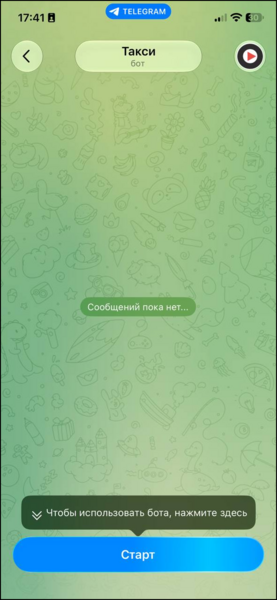
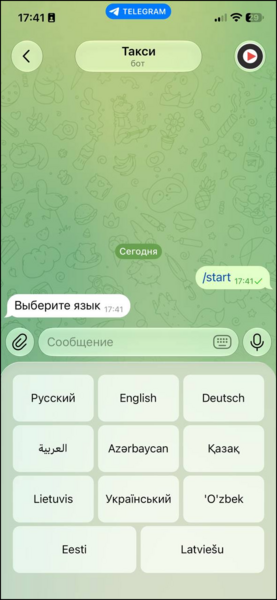
- Нажмите Старт и выберите язык.
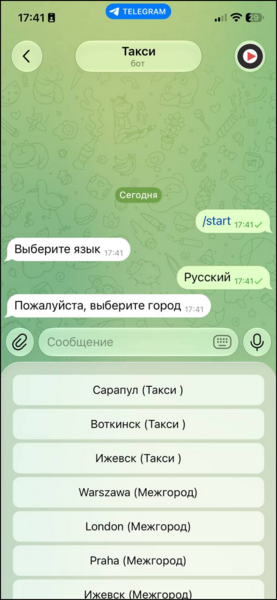
- Выберите город.
- Укажите, как к Вам обращаться. Отправьте свой номер телефона боту текстовым сообщением или нажмите кнопку Отправить контакт.

- Сообщите боту код подтверждения, полученный в СМС.


Основное меню
После успешной авторизации пользователю становится доступно главное меню бота. С его помощью можно заказать такси, ознакомиться с тарифами, проверить баланс, просмотреть историю заказов, управлять любимыми адресами и изменить настройки.
Тарифы
Раздел «Тарифы» позволяет ознакомиться с доступными тарифами службы.

Баланс
В разделе «Баланс» отображается количество средств на личном и бонусном счетах пользователя.

История заказов
В разделе «История заказов» можно просмотреть информацию о предыдущих поездках.
Для каждого заказа отображаются сведения о поездке, в том числе дата и время, адреса подачи и назначения, класс автомобиля, данные автомобиля и водителя, стоимость поездки.
Для завершенных заказов доступна кнопка «Повторить заказ».

Любимые адреса
Раздел «Любимые адреса» предназначен для сохранения и использования часто посещаемых адресов.
В разделе доступны следующие действия:
- «Отправить координаты» — выбор местоположения на карте для сохранения адреса.
- «Список любимых адресов» — просмотр сохраненных адресов и их выбор.
Чтобы добавить любимый адрес:
- Откройте раздел «Любимые адреса».
- Нажмите кнопку «Отправить координаты».
- Укажите нужное местоположение на карте и отправьте его боту.
- Введите название адреса.
После этого бот сохранит адрес под указанным названием.


Для просмотра сохранённых адресов выберите пункт «Список любимых адресов». Бот отобразит названия и расположение сохранённых адресов.
При нажатии кнопки «Выбрать адрес» бот переходит к оформлению заказа. Выбранный любимый адрес автоматически подставляется в качестве адреса подачи автомобиля.

О компании
В разделе «О компании» отображается информация о службе.
Данные берутся из ЕЛК: «Услуги → TaxoPhone → Дополнительные настройки» или из глобальных настроек Такси-Мастер: «Файл → Настройки → TM API → TaxoPhone API → Описание».

Настройки
Раздел «Настройки» предназначен для изменения пользовательских параметров бота.
Доступны следующие действия:
- «Сменить город» — выбор другого города для заказа такси.
- «Изменить номер» — изменение номера телефона пользователя.
- «Изменить язык» — выбор языка общения с ботом.
- «Изменить имя» — изменение имени, используемого при обращении к пользователю.
Кнопка «Назад» позволяет вернуться в главное меню.

Создание заказа
Чтобы создать заказ на такси через Telegram-бот, выполните следующие действия:
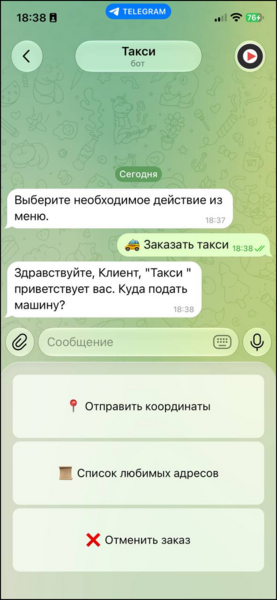
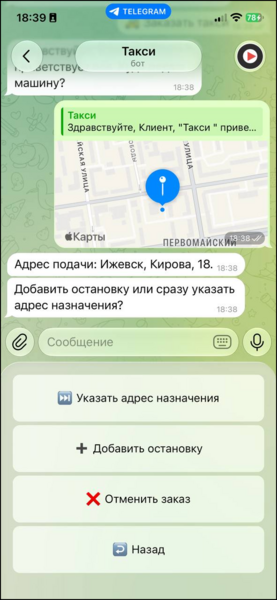
- В главном меню выберите «Заказать такси». Бот предложит указать адрес подачи автомобиля.
- Укажите адрес подачи одним из способов:
- Текстовым сообщением — введите адрес подачи в чат с ботом. Бот предложит список подходящих вариантов. Для продолжения оформления заказа выберите нужный адрес из списка.
- «Отправить координаты» — отправьте боту своё местоположение.
- Из списка любимых адресов — выберите адрес из ранее сохранённых.
-
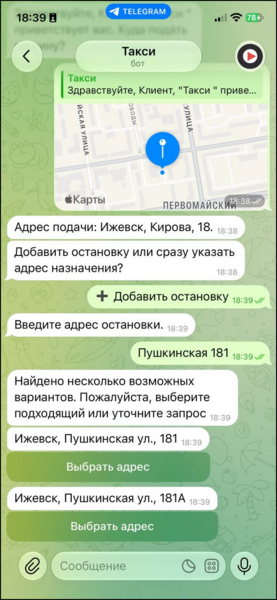
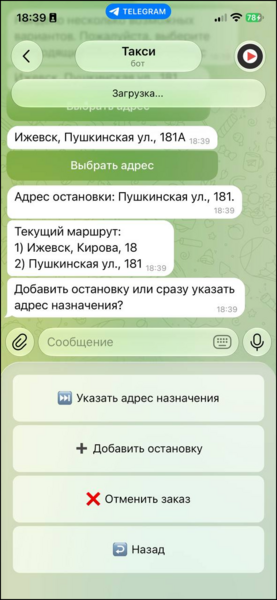
При необходимости добавьте промежуточные остановки, указав адрес каждой из них. Можно добавить несколько остановок последовательно.
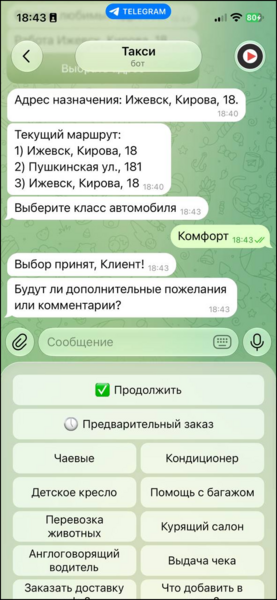
После добавления каждой остановки бот отображает текущий маршрут в виде списка адресов.
Изменить адрес или порядок остановок нельзя. Чтобы изменить маршрут, отмените заказ и создайте новый.
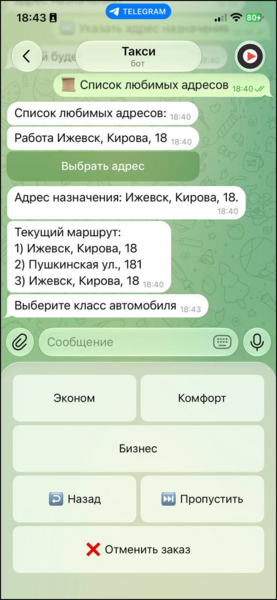
- Укажите адрес назначения.

- Выберите класс автомобиля из предложенных вариантов.
- Если необходимо создать предварительный заказ, нажмите кнопку «Предварительный заказ». Бот предложит указать время подачи автомобиля одним из способов:
- Выбрать количество минут — нажмите кнопку с нужным количеством минут.
 Доступные значения определяются настройкой «Шаблоны минут для предварительных заказов» в ЕЛК: «Услуги → TaxoPhone → Показ экранов и полей ввода».
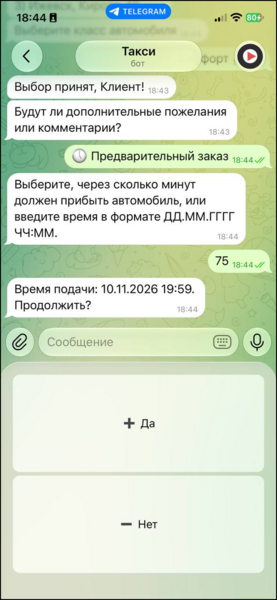
- Указать количество минут вручную — отправьте число текстовым сообщением. Бот прибавит указанное количество минут к текущему времени.
- Указать время подачи — отправьте время в формате
ЧЧ:ММ, например20:00. Бот предложит создать заказ на указанное время с сегодняшней датой. - Указать дату и время подачи — отправьте дату и время в формате
ДД.ММ.ГГГГ ЧЧ:ММ, например17.11.2026 20:00.
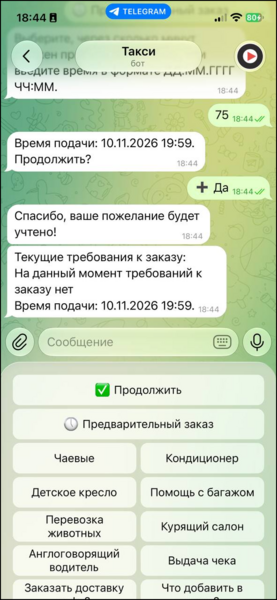
После выбора или ввода времени бот предложит подтвердить дату и время подачи автомобиля. Нажмите кнопку «Да» для подтверждения. Бот вернётся к выбору дополнительных пожеланий и отобразит текущие требования к заказу с указанным временем подачи.
Если бот не сможет распознать введённое значение, появится сообщение «Не удается распознать время.». В этом случае укажите время повторно.
Возможность создания предварительных заказов зависит от настройки «Разрешить клиентам создавать предварительные заказы».Максимальный срок, за который можно создать предварительный заказ, определяется настройкой «За сколько дней максимум можно создавать предварительные заказы».
Настройки находятся в карточке группы экипажа в разделе «Заказы».
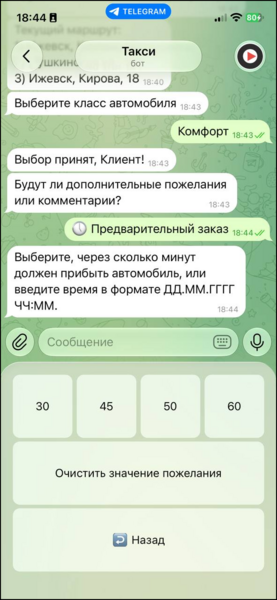
Чтобы удалить указанное время подачи, повторно нажмите кнопку «Предварительный заказ», затем выберите «Очистить значение пожелания». Бот вернётся к выбору дополнительных пожеланий и отобразит текущие требования к заказу без времени подачи автомобиля.
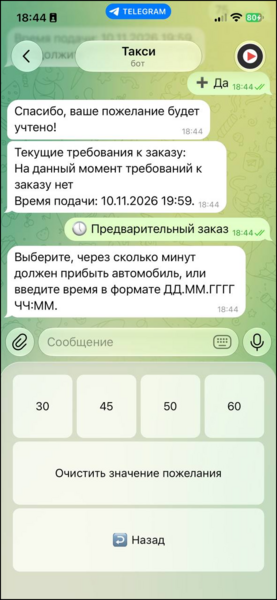
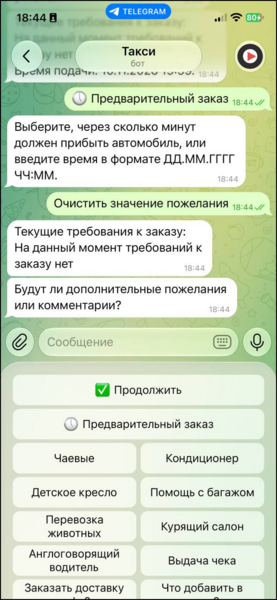
- Выбрать количество минут — нажмите кнопку с нужным количеством минут.
- Укажите дополнительные пожелания к поездке, если они есть.
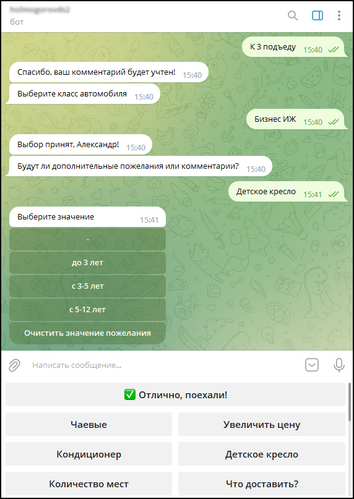
- Завершите создание заказа, нажав кнопку Отлично, поехали! или отправив боту одно из сообщений: «отлично, поехали!», «погнали!», «за дело!».
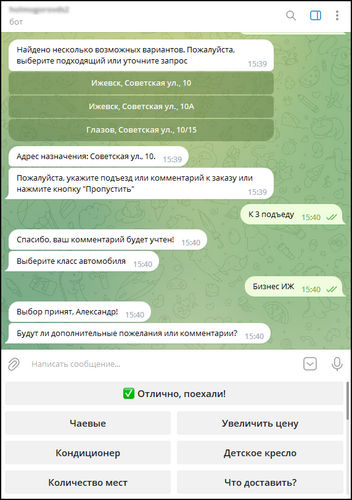
- Для оплаты заказа можно использовать бонусы.


Отслеживание заказа
После создания заказа, за заказом можно следить.
- Поиск автомобиля.
- Автомобиль найден.
- Автомобиль ожидает.
- Водитель начал движение.
- Завершение заказа.


Видеоинструкция Telegram-бот
Подпишитесь на Youtube-канал Такси-Мастер, чтобы больше узнать об увеличении заказов, привлечении водителей и клиентов, конкуренции с сетевиками и агрегаторами
История изменений
Чтобы посмотреть историю изменений - нажмите на кнопку «Развернуть» →
| Месяц обновления | Внесенное изменение |
|---|---|
| Февраль 2026 |
|
| Октябрь 2025 |
|
| Март 2025 |
|
| Февраль 2025 |
|
| Ноябрь 2024 |
|
| Октябрь 2024 |
|
| Сентябрь 2024 |
|
| Август 2024 |
|
| Июль 2019 |
|
| Май 2018 |
|
